Bei Veranstaltungen gibt es in TOURDATA die Möglichkeit eine Information zu hinterlegen, ob und in welcher geänderten Form eine Veranstaltung stattfindet. Unvorhersehbare Ereignisse (zB kurzfristige Erkrankung des/eines Darstellers, Naturereignisse, etc.) erfordern in manchen Fällen eine schnelle Reaktion, um die Veranstaltung entsprechend im Frontend zu kennzeichnen.
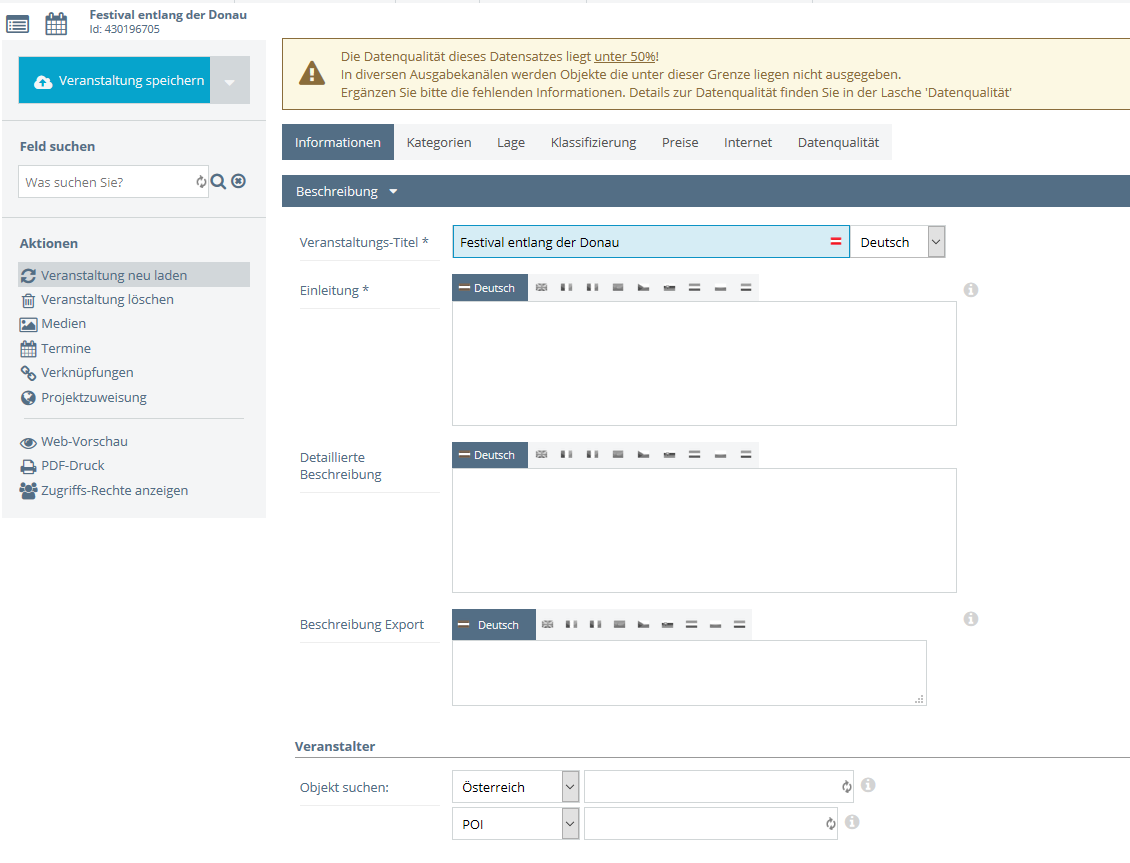
Gewartet wird der Status einer Veranstaltung im Tab Information | Beschreibung:
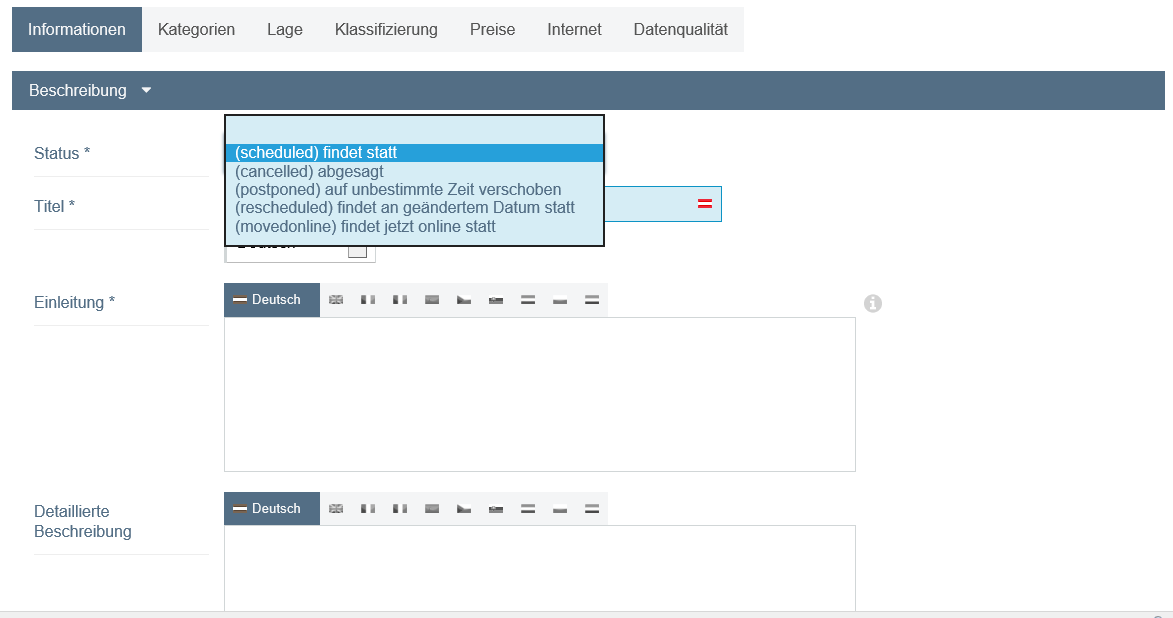
Folgende Status stehen zur Verfügung:
- Veranstaltung findet statt (Standardeinstellung)
- Veranstaltung wurde abgesagt
- Veranstaltung wurde auf unbestimmte Zeit verschoben
- Veranstaltung findet an geändertem Datum statt
- Veranstaltung findet (jetzt) online statt
Jede dieser Informationen über eine Änderung bei der Veranstaltung (abgesagt, verschoben, neues Datum, virtuelle Veranstaltung) werden auf oberoesterreich.at und den Regionsseiten (zB salzkammergut.at, badhall.at, muehlviertel.at usw.) künftig direkt dem Titel vorgestellt.
Wenn Sie eine TOURDATA Schnittstelle für eine eigene Webseiten im Einsatz haben, können Sie diese Erweiterungen von Ihrem Programmierer anpassen lassen.
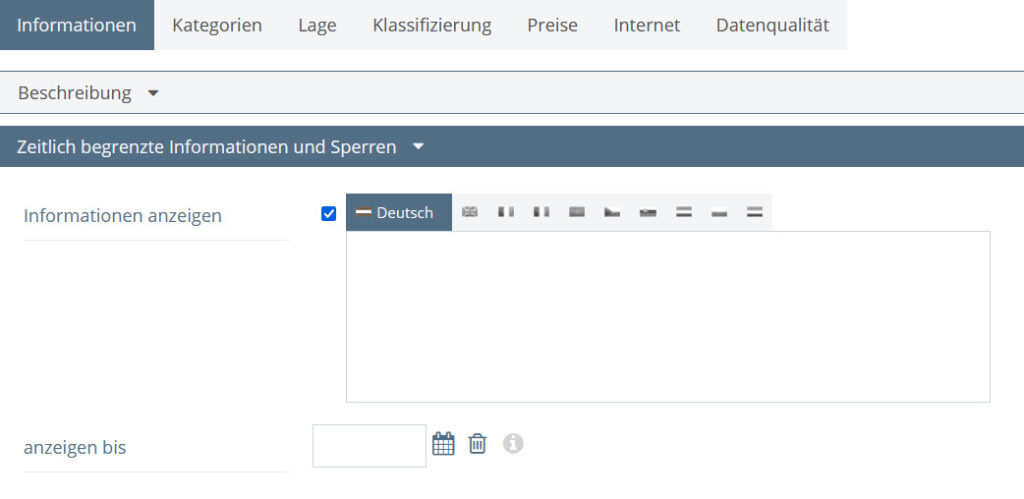
Zusätzlich zum Status können Detail-Information angezeigt werden, die im Tab Information | Zeitlich begrenzte Informationen und Sperren gewartet werden. Zur Aktivierung des Textfeldes einfach die Checkbox neben „Informationen anzeigen“ aktivieren (anhaken). Dadurch öffnet sich das Textfeld:
WICHTIG:
Damit keine veralteten Informationen ausgegeben werden (Webseiten, Schnittstellen, usw.), ist es wichtig ein Datum in dem Feld „anzeigen bis“ zu hinterlegen. Dies verhindert die Auspielung des Feldes „Informationen und Sperren“, wenn diese nicht mehr relevant sind.
Wie verwende ich die Status bei den Veranstaltungen richtig?
Diese neue Funktionalität ist daher nur verfügbar, wenn sie auch gesetzt wird. Jeder gewählte Status wird auf den Webseiten der Webarchitektur dem Titel der Veranstaltung vorangestellt!
- Veranstaltung findet statt:
Dieser Status wird bei der Neuanlage einer Veranstaltung gesetzt. Die Veranstaltung findet wie geplant statt. Im Frontend wird hier keine zusätzliche Information ergänzt. Alle bestehenden Veranstaltungen werden derzeit ohne Status gesetzt.
- Veranstaltung wurde abgesagt:
Die Veranstaltung wurde zur Gänze abgesagt und auch nicht verschoben. Die Daten der Veranstaltung müssen nicht aktualisiert werden. Webseitig wird dem Titel der Veranstaltung „Abgesagt“ vorangestellt.
- Veranstaltung wurde auf unbestimmte Zeit verschoben:
Die Veranstaltung wurde auf unbestimmte Zeit verschoben. Es ist noch kein neuer Termin bekannt. Start und Enddatum müssen nicht überarbeitet werden. Sobald ein neuer Termin fixiert ist, soll der Status auf „Veranstaltung findet an geändertem Datum statt“ geändert werden, zur Ausgabe auf der Webseite!
- Veranstaltung findet an geändertem Datum statt:
Die Veranstaltung findet zu einem neuem – bereits bekannten – Datum statt. In diesem Fall sollte das Start- und Enddatum (TOURDATA Termin ändern) zusätzlich korrigiert werden.
- Veranstaltung findet (jetzt) online statt:
Die Veranstaltung findet statt, wurde aber auf einen virtuellen Ort verschoben. Wird dieser Status aktiviert, kann auch ein Link zum Online Stream / zur virtuellen Veranstaltung hinterlegt werden. Damit kann durch die Hinterlegung eines Links zu YouTube, Facebook oder anderen Streaming Plattformen die Veranstaltung virtuell stattfinden. Auch hier wird der Status auf der Webseite dem Titel der Veranstaltung vorangestellt.
⇒ ACHTUNG!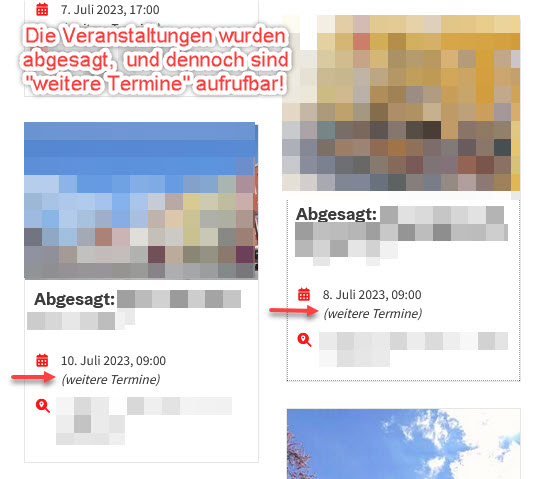
Der eingestellte Status gilt für die gesamte Veranstaltung mit allen eventuell angelegten Terminen und wird auf der Webseite dem Titel vorangestellt!
Wird der Status „Abgesagt“ verwendet, achten Sie darauf, dass die Veranstaltung wirklich nur einen Termin hat!
Die Ausgabe auf den Internetseiten zeigt vor dem Titel der Veranstaltung – zur Information für die Gäste – „Abgesagt: Veranstaltung ….“ an!
Sollte die Veranstaltung mehrere Termine haben, Sie aber nur einen Termin absagen müssen, dann kann das über die Kalender-Ansicht in Ihren Veranstaltungsterminen in TOURDATAT erfolgen – hier wird der eine Termin einfach gelöscht!
Dazu wäre unsere Empfehlung das Feld “zeitlich begrenzte Informationen und Sperren” zu verwenden und die Absage so sehr rasch auf der Webseite bekannt zugeben.
Zusätzlich haben Sie hier den Vorteil, dass man bei diesem Feld eingeben kann, dass die Information eben nur zeitlich begrenzt auf der Webseite sichtbar sein soll. Die weiteren Termine bleiben und der Veranstaltungstitel bleibt unverändert, weil er im Status “findet statt” bleibt!
Die Information über den aktuellen Status der Veranstaltung wird natürlich auch über strukturierten Daten (schema.org) weitergegeben.
Die Werte die es auszuwählen gibt, wurden auch im Einklang mit schema.org erstellt. Hier gibt es weitere Details wann was verwendet werden sollte:
 EventStatusType – Schema.org Enumeration Type