E-Ladestationen für Autos und Bikes vollständig und aktuell?

Klimafreundliche Mobilität ist nicht nur für den Schutz unserer Lebenswelt unerlässlich, sie wird auch verstärkt von den Gästen eingefordert. Die Nutzungszahlen von E-Bikes (und auch E-Autos) steigen jährlich an. Grund genug, zu prüfen, ob in TOURDATA alle Informationen zu E-Ladestationen aktuell und vollständig sind!

In den Objekttypen Unterkünfte & Veranstaltungszentren, Gastronomie, POI und Touren können unter Lage -> Anreise-Informationen -> Ladestationen E-Tankstellen erfasst werden.

Öffentlich zugängliche E-Ladestationen sollten darüber hinaus immer als eigenständiger POI mit der Kategorie Infrastruktur -> Verkehr -> E-Tankstelle/Ladestation in TOURDATA eingetragen werden. Georeferenziere die Einträge, damit User wissen, wo sich die Ladestation befindet. Vergiss nicht anzuführen, wann die Ladestation zugänglich ist und ob für die Nutzung Kosten anfallen.


Details zu DeepL in TOURDATA

Seite Mitte November 2023 steht DeepL – ein Onlineservice für maschinelle Übersetzungen – in TOURDATA zur Verfügung.

Integration von DeepL in TOURDATA

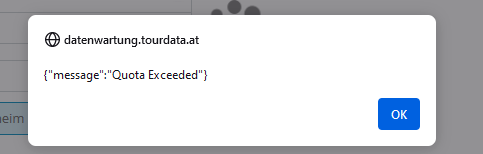
Es freut uns sehr, dass der Service gut ankommt! Die intensive Nutzung hat zur Folge, dass das hinterlegte Limit in manchen Monaten erreicht wird. Ist das der Fall, erscheint in TOURDATA folgende Fehlermeldung:

Screenshot der Fehlermeldung: datenwartung.tourdata.at - message: Quota Exceeded

In dem Fall kann der Service erst wieder verwendet werden, wenn rund um den 04. des Folgemonats das neue monatliche Budget – finanziert durch die Oberösterreich Tourismus GmbH – aktiviert wird.

Bitte behaltet bei der Verwendung des DeepL Übersetzungs-Buttons im Hinterkopf, dass die Nutzung mit Kosten verbunden ist und geht entsprechend sorgsam damit um:

  • Übersetzt ausschließlich in Sprachen, die in der Webarchitektur (bzw. via Schnittstellen) in Verwendung sind.
  • Übersetzt keine abgelaufenen Veranstaltungen.
  • Wenn sich in Texten zB nur die Jahreszahlen ändern, korrigiert diese manuelle in den Fremdsprachen-Feldern.


Einmalige Gesamt-Übersetzungen auf Englisch, Tschechisch und Niederländisch

Im November 2023 haben wir darüber informiert, dass – zusätzlich zur indivuellen Übersetzung über den DeepL – Button – eine einmalige Gesamt-Übersetzung auf Englisch durchgeführt wurde. Konkret wurden dabei die Objekttypen Unterkünfte & Veranstaltungszentren, Gastronomie sowie POI im Bundesland Oberösterreich berücksichtigt. Alle Einträge die in den Feldern Einleitung (Sommer), Detaillierte Beschreibung (Sommer), Einleitung (Winter) und Detaillierte Beschreibung (Winter) keine englischen Übersetzungstexte hinterlegt hatten und nicht aus einem Import kamen, wurden erstmalig auf Englisch übersetzt. Mittlerweile wurde dies auch für die Sprache Tschechisch umgesetzt! Im Laufe vom Mai 2024 wird dieser Service für die Sprache Niederländisch umgesetzt.

Auch diese Maßnahme wurde von der Oberösterreich Tourismus GmbH finanziert.

Veranstaltungs-Schnellerfassung

1.[Veranstaltungs-Schnellerfassung] Keine Details vergessen! #

Mit der Methode der Veranstaltungs-Schnellerfassung, bleibt zwar die Anzahl der zu erfassenden Informationen gleich, ABER man kann keinen wichtigen Eintrag übersehen.

Der sogenannte „Wizard“ führt „Schritt für Schritt“ durch alle Bereiche der Erfassung, die nicht nur für die Datenqualität, sondern auch für den Gast auf der Suche nach Veranstaltungen essentiell sind.

2.[Veranstaltungs-Schnellerfassung] Ablauf im Veranstaltungs-Wizard #

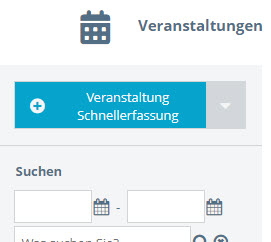
Um diese Schritt-für-Schritt-Anleitung zu öffnen, klickt man links oben auf die Schaltfläche „Veranstaltung Schnellerfassung“. Alternativ kann immer noch in der Datenwartungsmaske eine Veranstaltung angelegt werden, dazu auf den Pfeil neben der Schnellerfassung klicken und „Neue Veranstaltung anlegen“ anklicken.


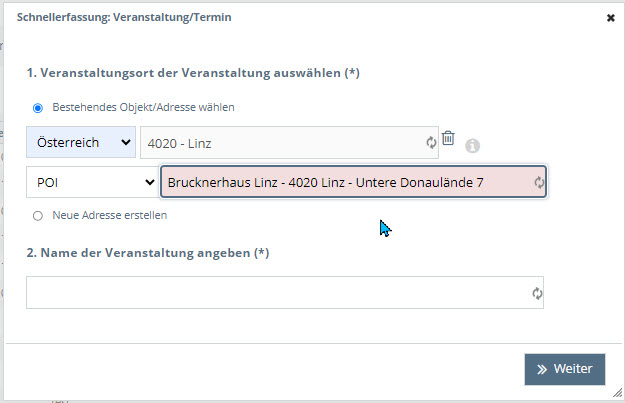
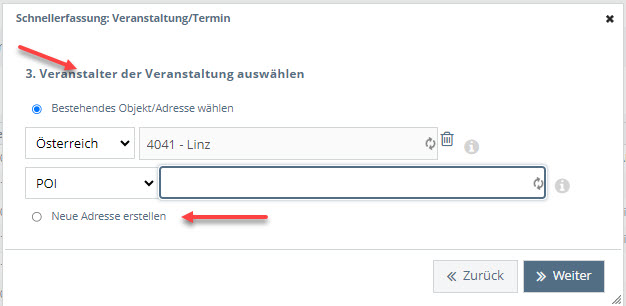
Bei der Schnellerfassung öffnet sich der erste Dialog zur Erfassung des Veranstaltungsortes.

Beginnend mit dem Ort kann nun durch Auswahl des jeweiligen Content-Typen der Veranstalungs-Ort gesucht werden.

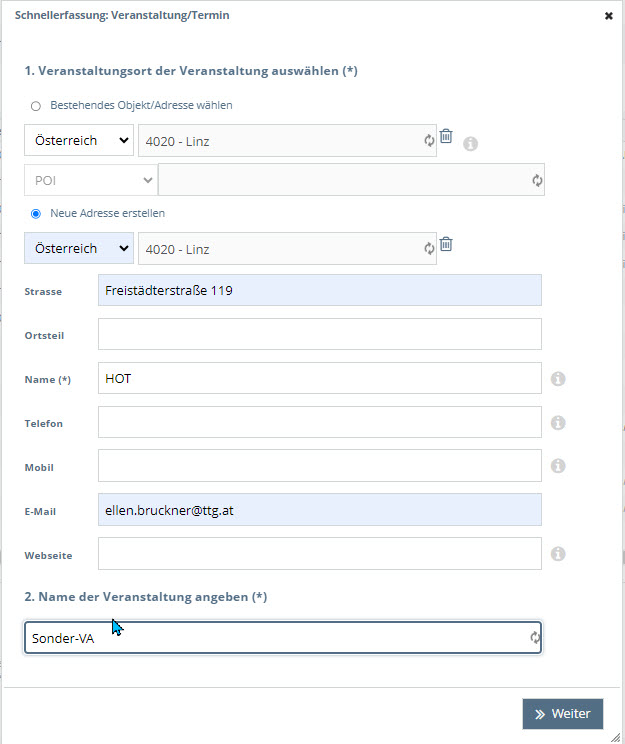
Alternativ kann eine ganz neue Adresse erfasst werden, siehe nächste Abbildung.

Hier sind mindestens die Pflichtfelder – blau gekennzeichnet – auszufüllen.

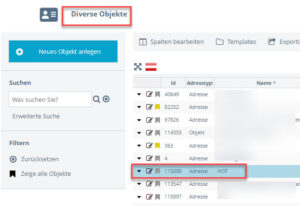
Die neu erfasste Adresse findet man dann unter den „Diversen Objekten“.

Unter dem neu angelegten Objekt folgt dann der zweite Schritt, der Name der Veranstaltung muss eingegeben werden.

Der nächste Schritt ist die Erfassung des Veranstalters, sollte es mehrere Veranstalter geben, sind diese in der Datenwartungsmaske nachzutragen. Auch hier könnte eine neue Adresse eingegeben werden.

3.[Veranstaltungs-Schnellerfassung] Zeitdaten erfassen #

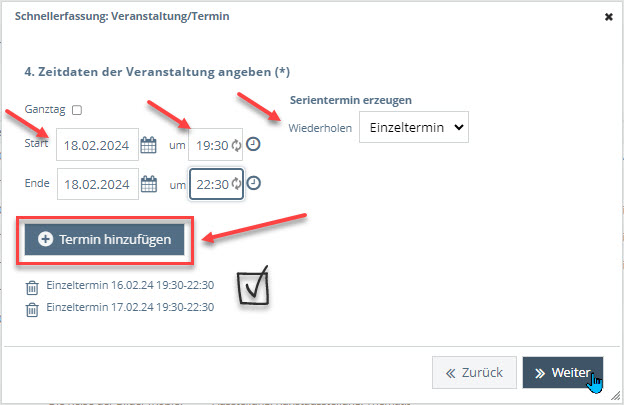
Zum Erfassen des Datums und der Uhrzeit führt der vierte Schritt im Wizard. Hier kann ebenso wie in der erweiterten Datenerfassungsmaske ein, oder mehrere Termine eingegeben, oder auch eine Terminserie erstellt werden. Einzelne Termine werden automatisch gespeichert, wenn man auf „Weiter“ klickt.

Jeder weitere neu erfasste Termin muss mit „Termin hinzufügen“ quasi einzeln gespeichert werden, im Screenshot wäre ohne nochmaliges Klicken auf „Termin hinzufügen“ der Termin vom 18. 02. nicht gespeichert!

4.[Veranstaltungs-Schnellerfassung] Kategorisierung und Beschreibungen #

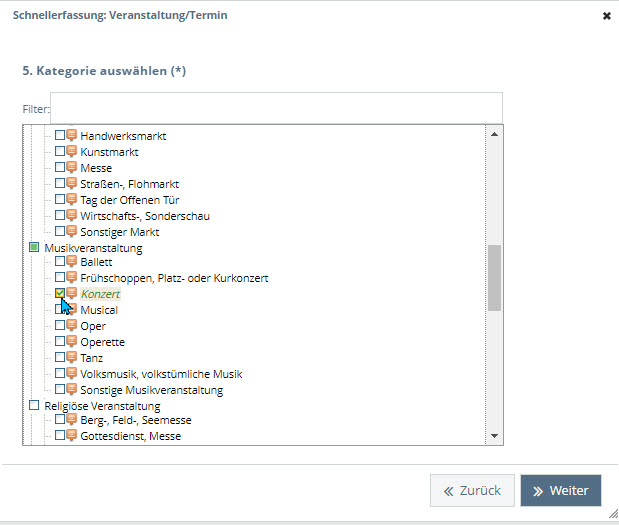
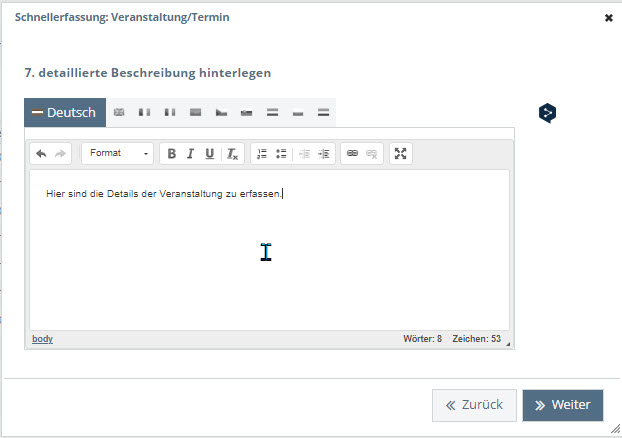
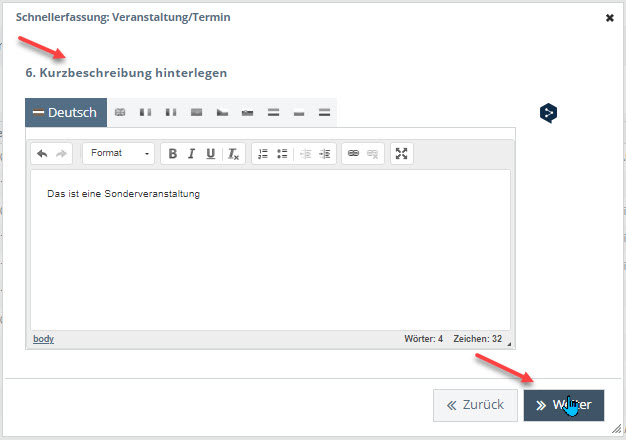
Im fünften Schritt kann die Kategorisierung ausgewählt werden, wie auch in der erweiterten Datenmaske kann ein Filter gesetzt werden, damit die gesuchte Kategorie schneller gefunden wird.Die folgenden beiden Schritte ermöglichen die Erfassung einer Kurzbeschreibung und einer detaillierten Beschreibung.

Die beiden Schritte „Kurzbeschreibung“ und „detaillierte Beschreibung“ könnten übersprungen werden und erst in der Datenerfassung nachgetragen werden, das bedeutet aber auch, dass die Datenqualität bis zum Zeitpunkt der  Erfassung auf 0% bleibt!

Erfolgt aber die vollständige Erfassung aller im Wizard verfügbaren Felder, wird die Datenqualität automatisch berechnet und auf 100% gesetzt.


5.[Veranstaltungs-Schnellerfassung] Titelbild hochladen oder auswählen #

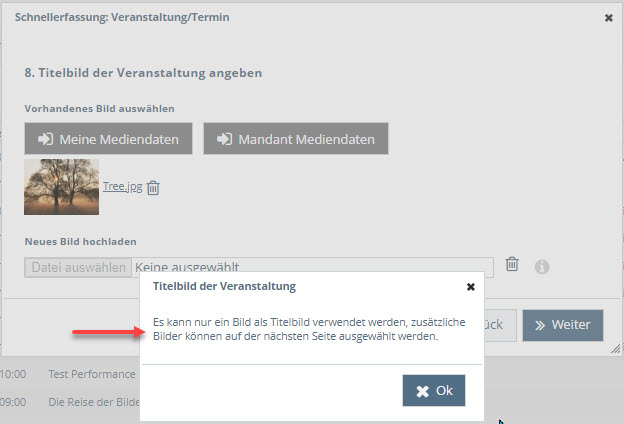
Im achten Schritt kann man ein Titel-Bild hochladen, alternativ Bilder aus „Meinen Mediendaten“ oder aus den „Mediendaten des Mandanten“ verwenden.

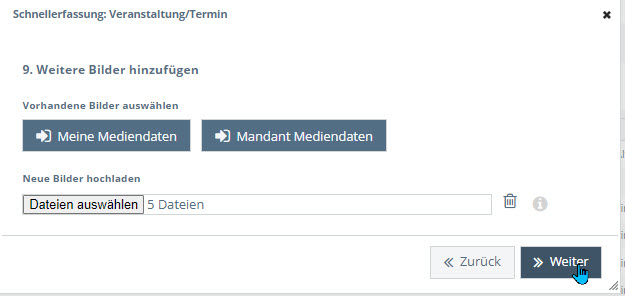
ACHTUNG!! Hier kann wirklich nur ein Bild gespeichert werden! Im nächsten Schritt können jedoch weitere Bilder hinzugefügt werden.

Bitte achten Sie darauf, dass die gewählten Bilder freigegeben sind und deren Eigenschaften vollständig ausgefüllt wurden (zB. Copyright, Bildbeschreibung, etc.)

6.[Veranstaltungs-Schnellerfassung] Preisinformationen & weitere Check-Boxen #

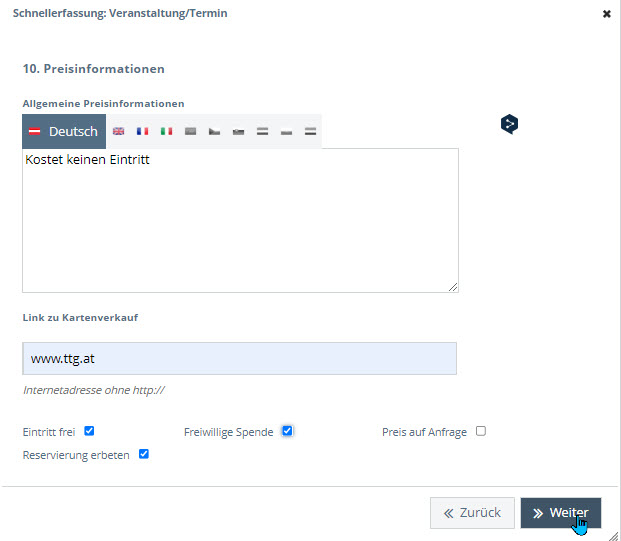
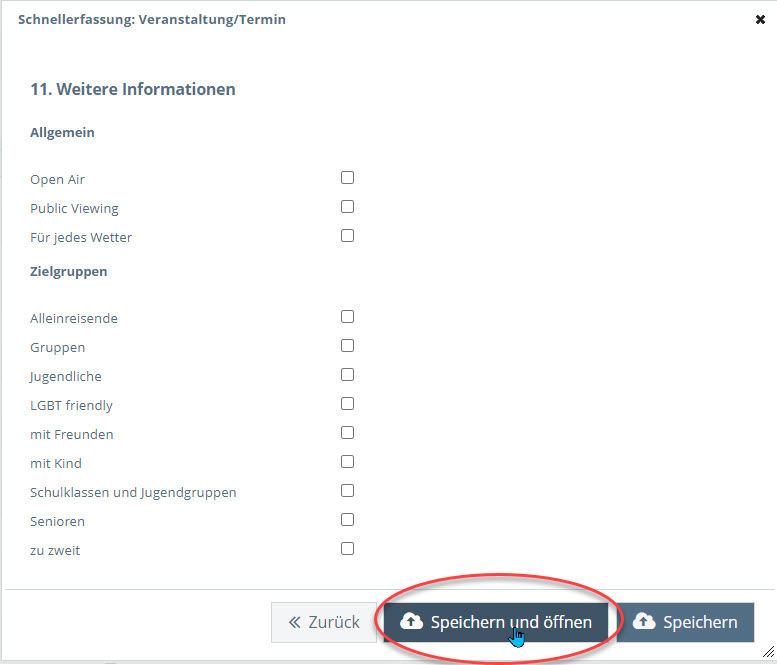
In diesem Dialog können Informationen zu den Preisen, der Link zum Kartenverkauf und einige Check-Boxen wie „Eintritt frei“ befüllt werden.Ein letztes Mal auf „Weiter“ klicken und man befndet sich im Abschluss-Dialog, bei dem weitere Checkboxen aktiviert werden können – in „Allgemein“ oder unter „Zielgruppen“.

Die Veranstaltung kann nun mit dem Befehl „Speichern und öffnen“, geöffnet und weiterbearbeitet werden, oder nur mit „Speichern“ gespeichert werden.

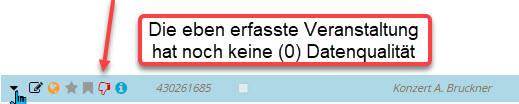
ACHTUNG!! Auch wenn in der Schnellerfassung alle Informationen eingegeben wurden, braucht auch hier TOURDATA für die Bearbeitung und Veröffentlichung etwas Zeit. So wird zum Beispiel der Daumen für die Datenqualität noch einige Zeit rot sein, bis alle Eingaben verarbeitet wurden! Je nach Aktivitäten auf den Servern dauert das ca. eine Stunde, manchmal auch länger.

Schlagen  Sie  bearbeiten

Experiences – Projekte – Weltkugel

1.[Experiences - Projekte - Weltkugel] Was ist eine Experience? #

In TOURDATA wird jedes Objekt beim Anlegen einer oder mehreren Experiences zugeordet.

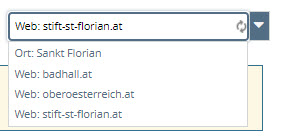
Experience-Auswahl rechts oben im TOURDATA-Fenster

Experiences sind Orte, Bezirke, Webseiten, Web-Kooperationen, Projekte und Marketing-Kooperationen, Print-Projekte, und auch Schnittstellen (APIs).

Die Inhalte einer Experience sind eben diese Objekte aus den unterschiedlichen Objekttypen, die entweder auf einer Webseite dargestellt werden, oder als Daten übertragen werden (Schnittstellen).

Ist die Experience ein Ort, zu Beispiel „Ort: Linz“, werden der Experience alle Objekte in TOURDATA mit den PLZen des Ortes zugewiesen. Bei manchen Orten sind es mehr als eine einzelne PLZ – wie bei Linz (4010, 4020, 4030, 4040).

Die Orts-Experience ist wiederum einem Bezirk zugewiesen, der Ort „Linz“ also dem Bezirk „Linz-Stadt“. Orts- und Bezirks-Experinences werden ihrem Bundesland zugewiesen. Darüber hinaus gibt es Zuweisungen zu Experiences wie beispielsweise „Web: „, die die Basis für eine Webseite bilden.

Jede:r Datenwarter:in sieht die Experiences, die ihm/ihr zugewiesen wurden UND die Experience „Web:oberoesterreich.at“ auf diese besteht nur „lesender“ Zugriff. Das bedeutet Objekte können angezeigt werden, aber nicht verändert.

Gesperrte Experience

Alle Orte in Oberösterreich werden der Experince Web: oberoesterreich.at zugewiesen.


2.[Experiences - Projekte - Weltkugel] Ansicht und Aufgabe der "Weltkugel" #

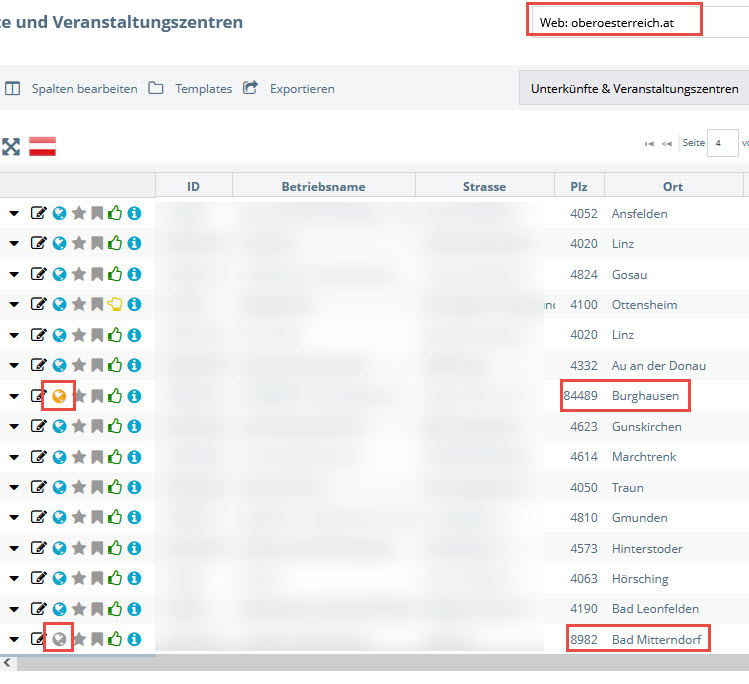
Die Weltkugel, bei den Symbolen ganz links in der Generischen Liste, zeigt die Zugehörigkeit eines Objektes in der oben ausgewählten Experience an.

Ansicht generische Liste

Die blaue Weltkugel zeigt an, dass dieses Objekt aufgrund seiner Lage automatisch zur oben eingestellten Experience gehört, eine graue Weltkugel zeigt an, dass das Objekt NICHT zur Experince gehört.

Klickt man nun eine graue Weltkugel an ändert sie die Farbe auf Orange – eine orange Weltkugel bedeutet, dass das Objekt händisch – durch klicken auf die ursprünglich graue Weltkugel – hinzugefügt wurde. Eine Entscheidung des Datenwarters, der diesen Vorgang bewusst durchgeführt hat und auch wieder rückgängig machen kann.

Wird eine blaue Weltkugel angeklickt – wird sie in Folge rot dargestellt. Das bedeutet man hat das Objekt bewusst aus der Experience ausgeschlossen hat.

Über einen Filter auf der linken Seite kann man sich nur die Objekte anzeigen lassen, die auch wirklich zur eigenen Experience gehören. Siehe auch Automatische Experience-Zuweisung aufheben

3.[Experiences - Projekte - Weltkugel] Welche Experiences sind meinem Objekt zugeordnet? #

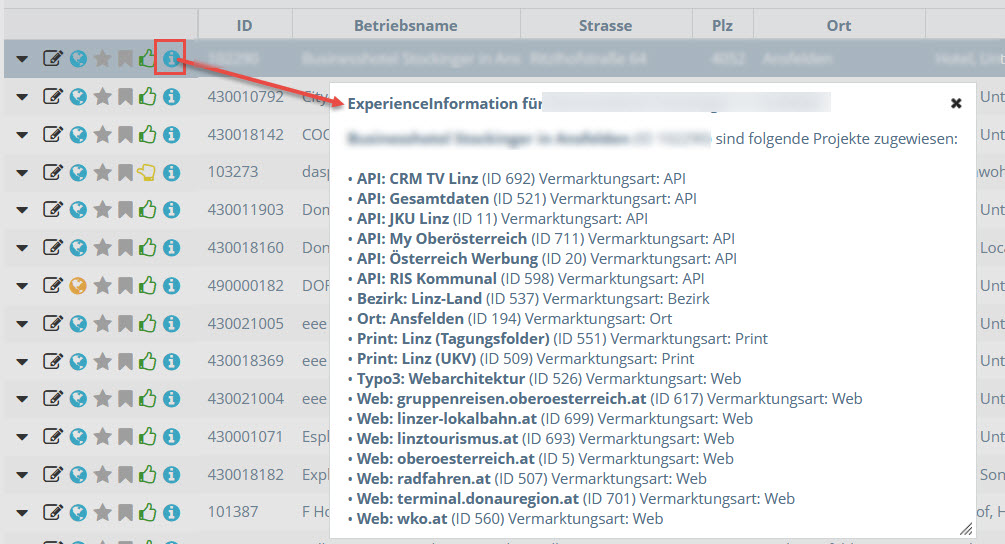
Um alle Experiences/Projekte zu sehen, denen mein Objekt zugeordnet ist, klickt man in der Generischen Liste auf das Symbol

Hier werden alle Schnittstellen (=API), die Bezirks- und Orts-Zuordnung, Zuordnungen zu (Print-)Projekten und zu Webseiten angezeigt:

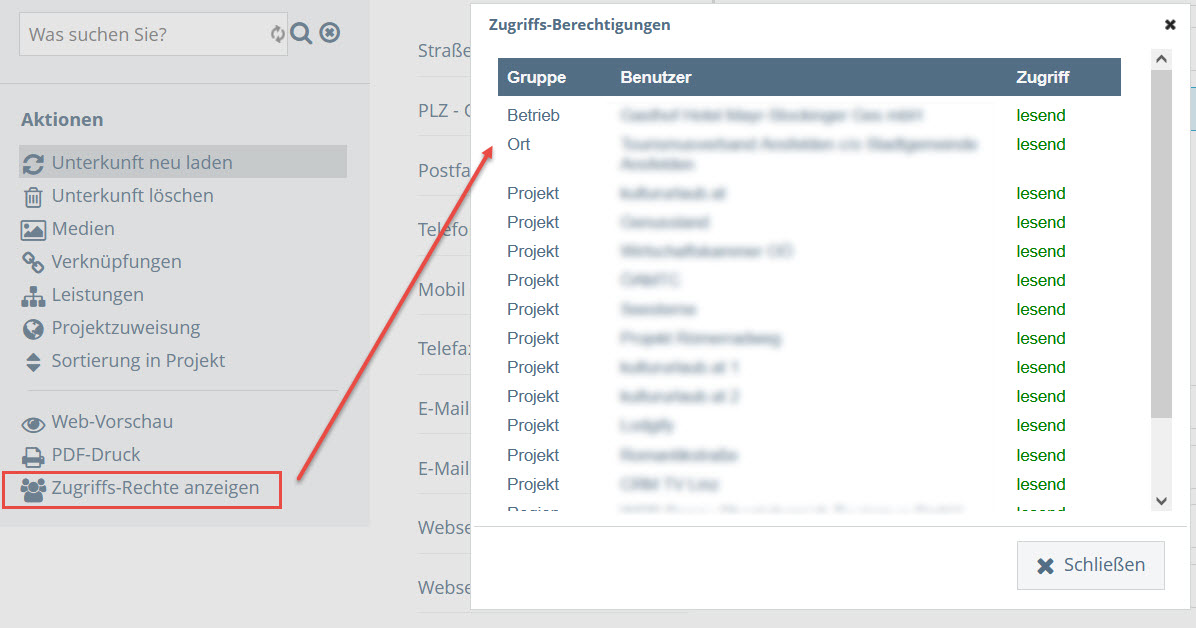
Alternativ kann man auch in ein Objekt einsteigen, die Bearbeitungsmaske öffnen und unter den Aktionen die „Zugriffs-Rechte anzeigen“ anklicken. Hier sieht man die Zuordnung zu Projekten und ob dieses das Objekt bearbeiten könnten, oder nur „lesend“ darauf zugreifen dürfen.

4.[Experiences-Projekte-Weltkugel] SPEZIAL für Orte und Regionen: Orte/Regionen einer Experience zuweisen #

Sollen in TOURDATA (und weiterführend in Typo3 in einem Filter) Orte oder Regionen aufscheinen, dann müssen diese auch der jeweiligen Experience in TOURDATA zugewiesen sein.

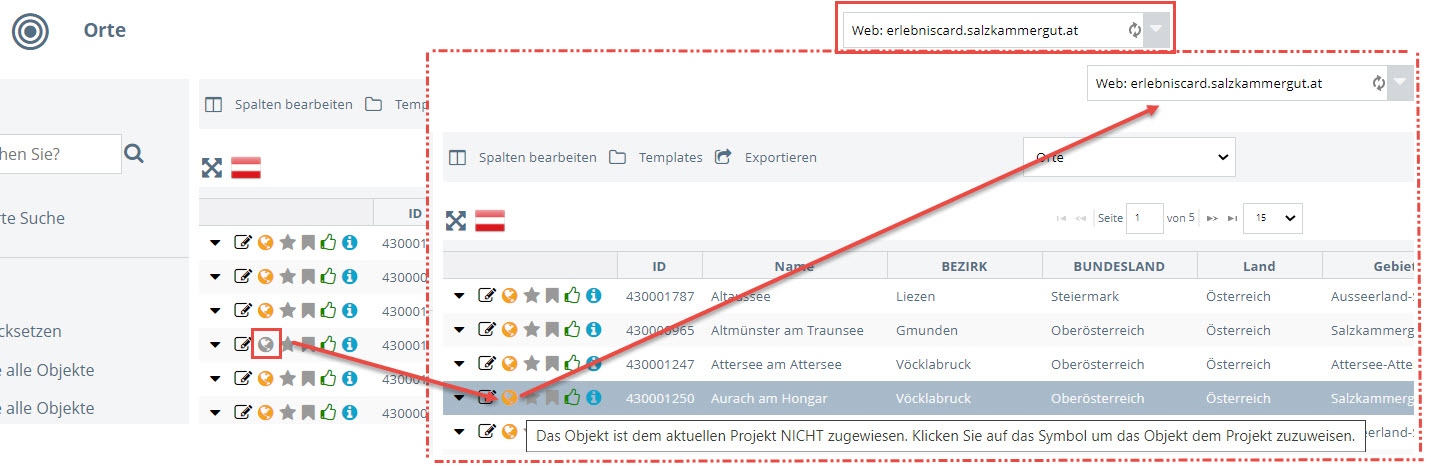
Als Region sieht man unter dem Contenttyp „Orte“ alle der Region geografisch bzw. touristisch zugewiesenen Orte. Wurde eine neue Experience – in unserem Beispiel „Web: erlebniscard.salzkammergut.at“ – erstellt, können zu dieser Experience jederzeit weitere teilnehmende Orte (und natürlich sonstige TOURDATA-Objekte) zu geordnet werden.

Dazu öffnet man den Content-Typ – hier „Orte“ – und sucht sich rechts oben in der Experience aus der angebotenen Liste die gewünschte aus – hier „Web: erlebniscard.salzkammergut.at“. Nun kann man ganz einfach per Klick auf die graue Weltkugel den Ort zur Experience hinzufügen.

Schlagen  Sie  bearbeiten