Vorbereitungen Wintersaison in TOURDATA

Bitte überprüfen Sie die Inhalte Ihrer TOURDATA Objekte und aktualisieren Sie Preise und Texte für die Wintersaison.
Übrigens bei den Objekttypen Unterkünfte & Veranstaltungszentren sowie Gastronomie gibt es saisonabhängige Texte für Einleitung und Beschreibung.

Gibt es für Ihre Objekte auch Winterbilder?

Dann spielen Sie diese in TOURDATA unter „Medien“ ein und hinterlegen Sie den Typ in der Datenwartung.
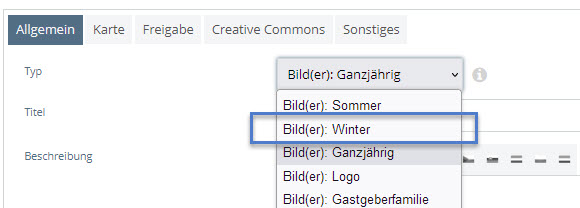
Einstellung Bild Typ TOURDATA

Dies hat den Vorteil, dass Ihr Objekt auf den Webseiten wie zB oberoesterreich.at mit vorgereihten winterlichen Bildern und auf Listen mit saisonalen Inhalten angezeigt wird.

-> Weitere Infos zur Datenwartung TOURDATA Medien

Datenwartungs-Tipp Langlaufgebiete

Sparen Sie sich laufenden Datenwartungsaufwand und verknüpfen Sie bereits jetzt Ihre Langlaufgebiete (POI) mit dem Verknüpfungstyp „zugehörige Loipe“ mit den jeweiligen Loipen (Tour).

Somit können Sie danach direkt in der Wartung des POIs unter „Berichte“ die einzelnen Touren als „geöffnet“ kennzeichnen und müssen nicht mehr jede einzelne Tour für die Datenwartung öffnen.

-> Weitere Infos zur Datenwartung von Berichten und Verknüpfungen bei POIs

-> Vereinfachung TOURDATA Berichtserfassung


Zeitlich begrenzte Informationen und Sperren

1.[Akutmeldungen und Sperren]Zeitlich begrenze Informationen und Sperren #

Zeitlich begrenzte Informationen und Sperren (= Akutmeldungen)

In den TOURDATA-Objekttypen kann eine wichtige Information für den Gast und/oder eine plötzlich notwendige Sperre durch unvorhersehbare Vorfälle eingetragen werden.

Damit können zum Beispiel bei den Touren, nicht begeh- oder befahrbare Wege oder Straßen rechtzeitig online bekannt machen.

Ebenso bei Betrieben die ungeplant schließen müssen, soll diese Information möglichst schnell online sein.

Diese Information wird umgehend – also priorisiert – auf den Webseiten ausgegeben!

2.[Akutmeldungen und Sperren]Erfassen von Sperren #

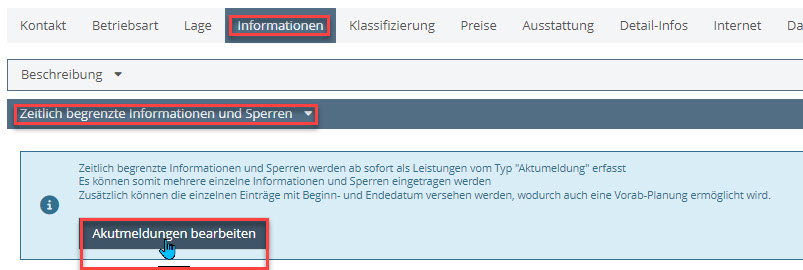
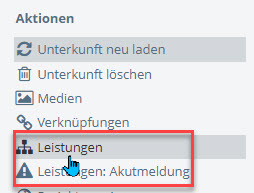
Zu finden sind die Akutmeldungen in allen sechs Content -Typen und eingetragen wird eine Sperre über den linken Bereich unter „Aktionen“ oder in der Wartungsmaske über Informationen und „Zeitlich begrenzte Informationen und Sperren“!

Die Funktion der „Leistungen“ wurde erweitert, sodass wir diese nicht nur bei den „UK und Veranstaltungszentren“ als Zimmer/Ferienwohnung/Stellplatz/Seminarraum nützen können, sondern eben auch zum Erfassen von Sperren mit einigen Zusatz-Informationen, die in der bisherigen Lösung nicht vorhanden waren.

3.[Akutmeldungen und Sperren]Akutmeldungen bearbeiten #

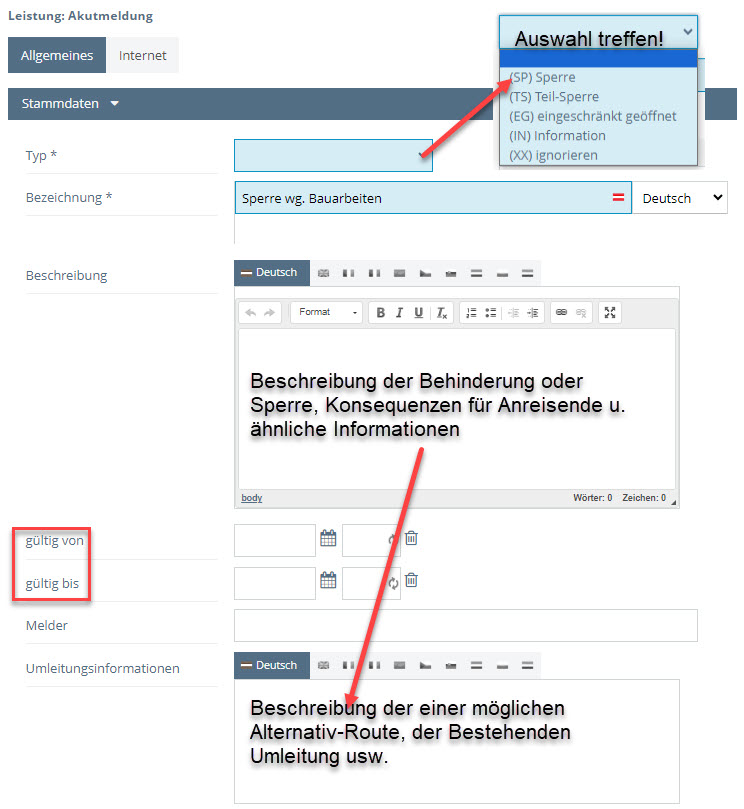
Klickt man auf den Befehl „Akutmeldungen bearbeiten“, öffnet sich ein Fenster in der eine „Neue Leistung“ angelegt werden kann. Hier definiert man den Typ „Akutmeldung“ und vergibt einen Namen.

Hat man die „Neue Leistung“ vom Typ „Akutmeldungen (Sperren, Warnungen, …)“ und eine Bezeichnung für die Sperre angelegt, öffnet sich nachfolgend eine Maske, die nun mit den für den Gast hilfreichen Informationen befüllt werden kann.

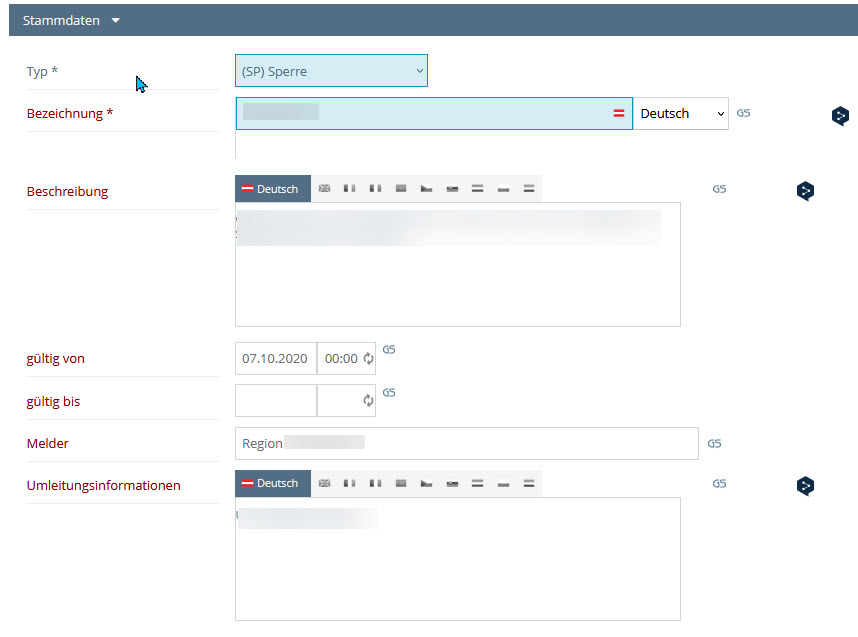
Der Typ der Sperre kann präzisiert werden und in der Beschreibung und weiter unten im Feld Umleitungsinformationen können weiter Information erfasst werden. Sollte die importierte Sperre für die zugewiesene Tour nicht relevant sein, kann die Information vom TOURDATA Datenwarter beeinflusst werden, indem in den Stammdaten unter Typ „XX ignorieren“ ausgewählt wird.

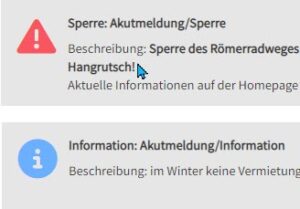
Abhängig von der Auswahl des Typs der „Sperre“ werden auf der Ausgabeseite unterschiedliche Symbole angezeigt.

Die Felder gültig von bzw. bis können ebenso eingetragen werden.

4.[Akutmeldungen und Sperren]Mediendaten bei Sperren und Akutmeldungen #

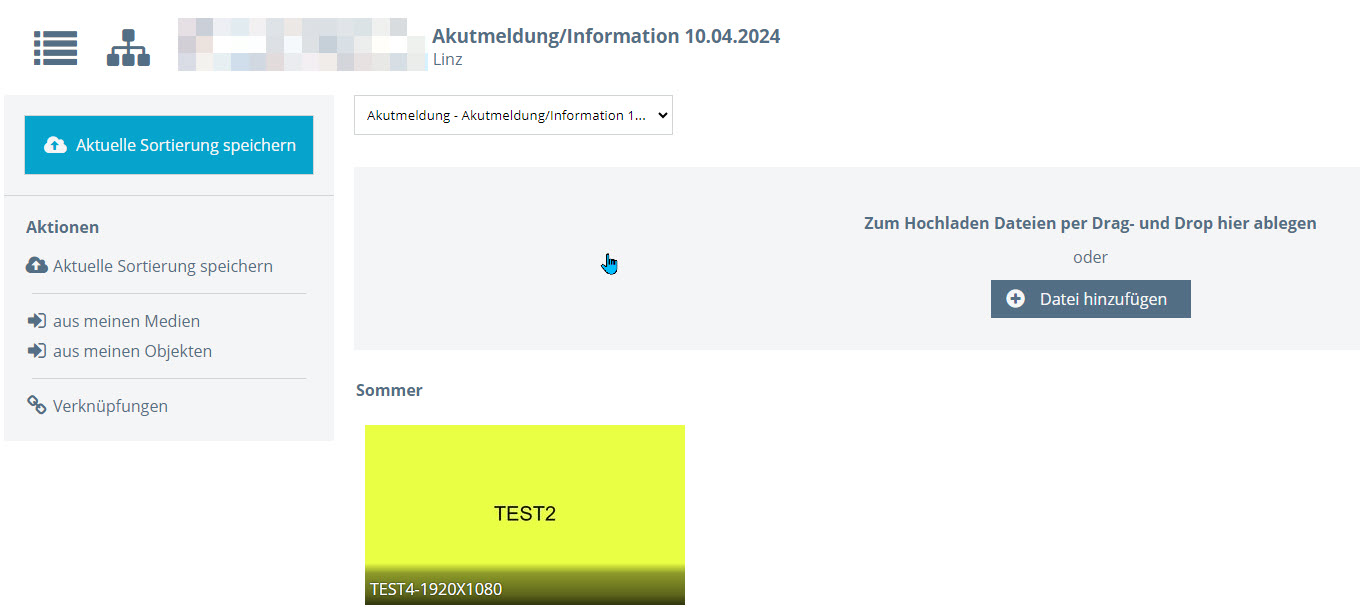
Da Akutmeldungen als „Leistungen“ angelegt werden, können auch hier Mediendaten hochgeladen werden. Beispielsweise eine Information zu einer Umleitung, eine alternative Route oder ähnliches. Nähere Informationen zum Hinzufügen von Mediendaten finden Sie HIER.


Für die Webarchitektur wurde kürzlich bei den Akutmeldungen die Ausgabe auf den TOURDATA Detailseiten erweitert, um auch Bilder oder PDFs zu den jeweiligen Akutmeldungen in TOURDATA abzuspeichern. Die Bilder werden webseitig in der Box der Akutmeldung als Vorschaubild ausgegeben. Ein hochgeladenes PDF Dokument wird verlinkt!

5.[Akutmeldungen und Sperren]Import von Sperren / Akutmeldungen #

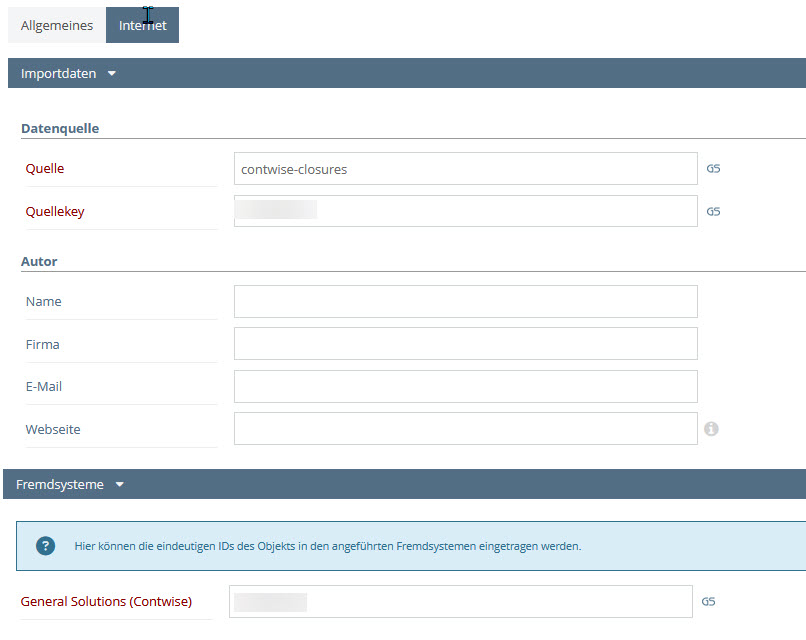
Derzeit erhalten wir aktuelle Sperren und ähnliche (Akut-)Meldungen auch über Contwise. Siehe auch folgenden Artikel, im unteren Abschnitt-> AWIS.GIPBei importierten Daten sind, wie üblich – alle Felder, die aus dem Fremdsystem kommen gesperrt (siehe unten) und können nicht geändert werden. Eine Ausnahme bildet der „Typ“, damit dieser wie oben erwähnt angepasst werden kann.

Schlagen  Sie  bearbeiten

Vereinfachung TOURDATA Berichtserfassung
Rechtzeitig zum Start der Winter-Saison wurde die Berichtserfassung in TOURDATA optimiert:
Mithilfe von Direktlinks wurde die Dauer der Wartung von Berichten in TOURDATA nun drastisch reduziert.

  • Eisbericht: https://datenwartung.tourdata.at/poi/eisbericht.html
  • Loipenbericht: https://datenwartung.tourdata.at/poi/loipenbericht.html
  • Rodelbericht: https://datenwartung.tourdata.at/poi/rodelbericht.html
  • Schneebericht: https://datenwartung.tourdata.at/poi/schneebericht.html
  • Wasserbericht: https://datenwartung.tourdata.at/poi/wasserbericht.html

Sobald ein POI nun einen Eis-, Loipen-, Wasser- oder anderweitigen Bericht hat, wir diesem direkt die dazugehörige Experience zugewiesen.
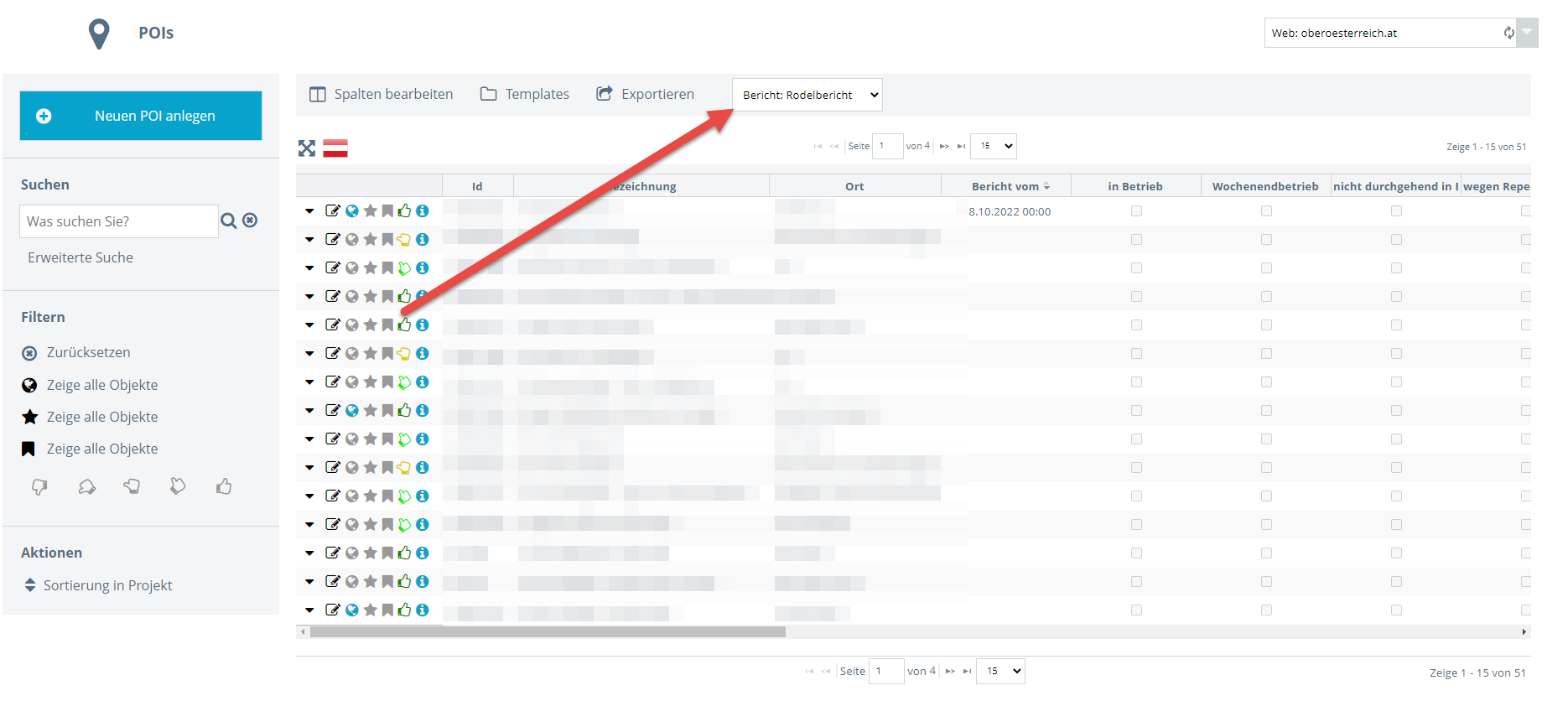
Es wird auch direkt das neu erstellte Template für „Bericht: XY“ ausgewählt, sodass alle benötigen Felder in der Vorschau gezeigt werden und nur jene Objekte aufscheinen, bei denen der Bericht auch verwendet wird.

Sortiert werden die Einträge nach Aktualität, der aktuellste Bericht wird als erster angeführt.

Wenn für bestimmte Berichte nur sehr wenige POIs vorhanden sind, kann auch direkt die Detailseite gebookmarkt werden. Dies funktioniert folgendermaßen:

https://datenwartung.tourdata.at/poi/eisbericht/[TOURDATA-ID des POIs].html
https://datenwartung.tourdata.at/poi/loipenbericht/[TOURDATA-ID des POIs].html
https://datenwartung.tourdata.at/poi/rodelbericht/[TOURDATA-ID des POIs].html
https://datenwartung.tourdata.at/poi/schneebericht/[TOURDATA-ID des POIs].html
https://datenwartung.tourdata.at/poi/wasserbericht/[TOURDATA-ID des POIs].html

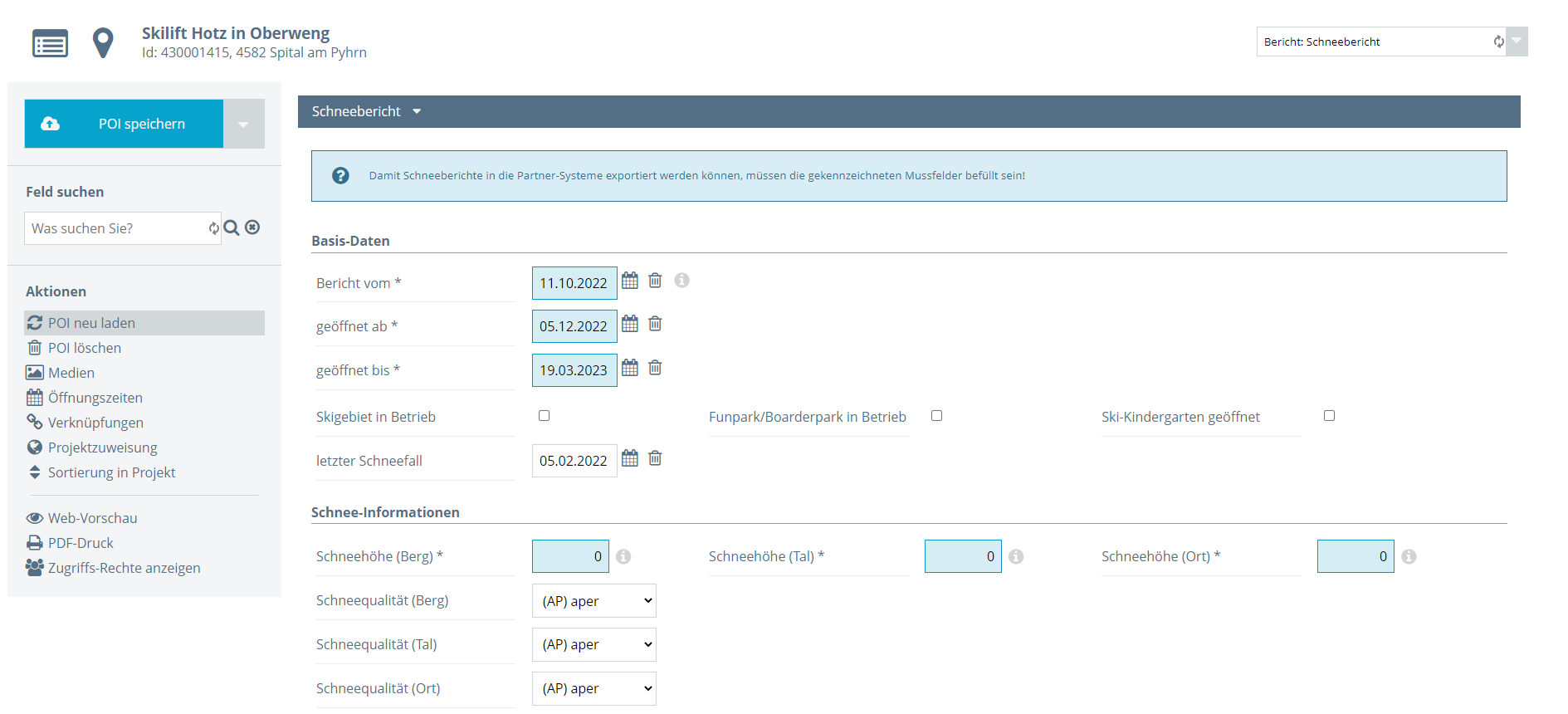
Beispiel: Der Link https://datenwartung.tourdata.at/poi/schneebericht/430001415.html führt direkt zur Schneeberichts-Wartung vom Skilift Hotz:

Unser Tipp: Die Links als tägliches ToDo im Outlook (im Kalender oder als Aufgabe) hinterlegen.  So wird nicht vergessen, dass die Daten zu aktualisieren sind!

Identifizieren von „fremden Objekten“

1.[Identifizieren von "fremden" Objekten] #

Um Einträge zu finden, die nicht vom eigenen User angelegt wurden, bietet die Generische Liste eine einfache Möglichkeit eine Vorlage/ein Template anzulegen.

Durch die Funktionen der Generischen Liste und den Feldern im Info-Tool lassen sich zielgerichtete Abfragen speichern und immer wieder aufrufen.

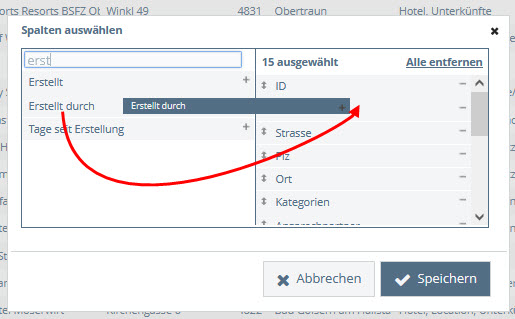
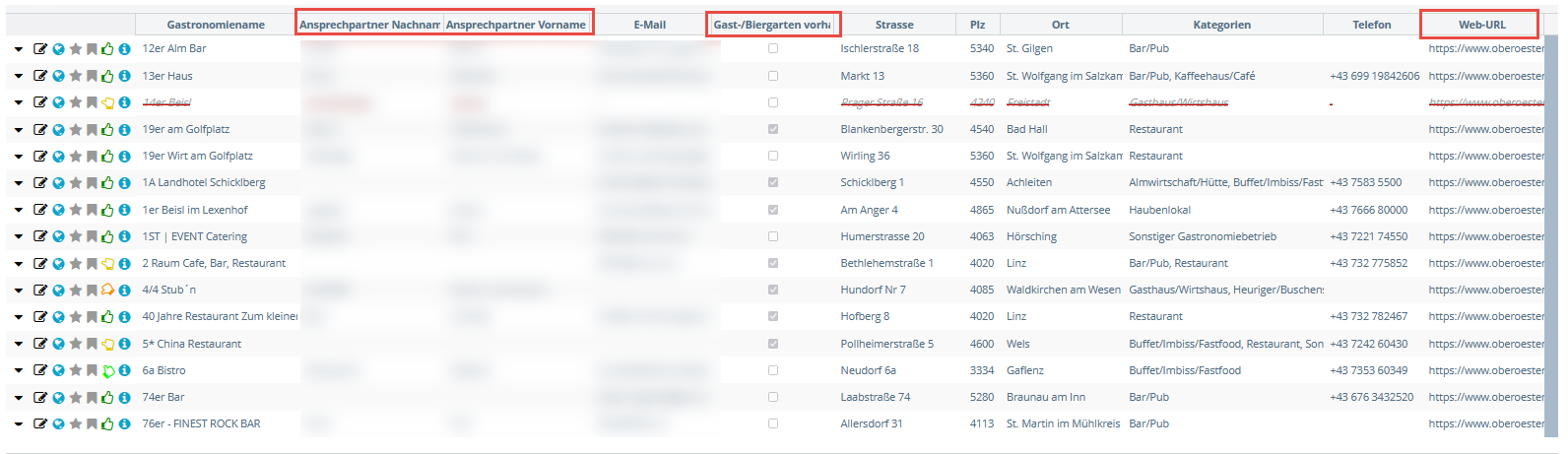
Über „Spalten auswählen“ kann man das Feld „Erstellt durch“ hinzufügen.

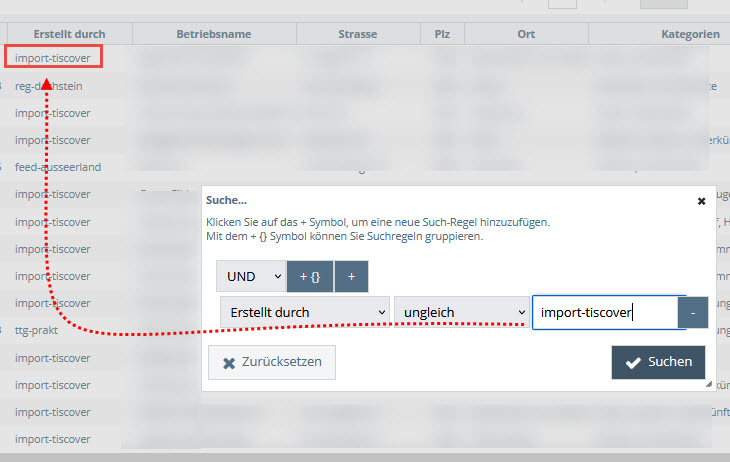
Danach wird über die „Erweiterte Suche“ eine Suche nach dem Feld „Erstellt durch“ formuliert. Es sollen alle Objekte angezeigt werden, bei denen das Feld „Erstellt durch“ nicht/ungleich „import-tiscover“ lautet. Also der Ersteller ein anderer User war.

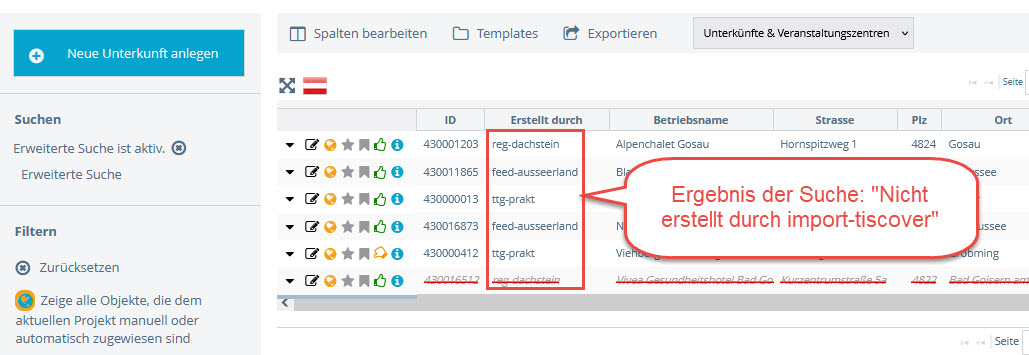
Hier haben wir das Ergebnis – es zeigt alle Objekte an, die andere User in der ausgewählten Experience erstellt haben.

Sollte diese Abfrage regelmäßig benötigt werden, kann man sie über den Button „Templates“ speichern.

Siehe auch „Generische Liste“

Schlagen  Sie  bearbeiten

Die „Generische Liste“

1.[Generische Liste] Was ist die Generische Liste? #

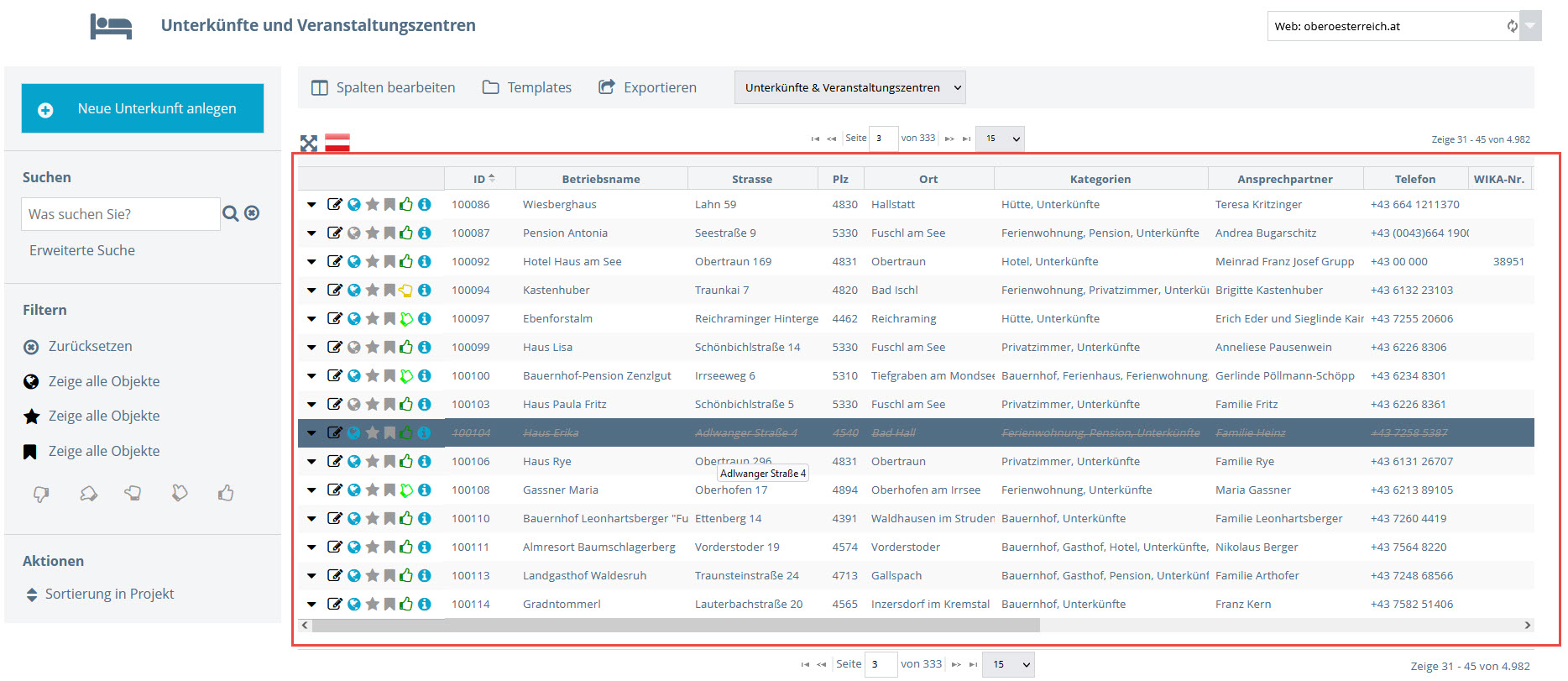
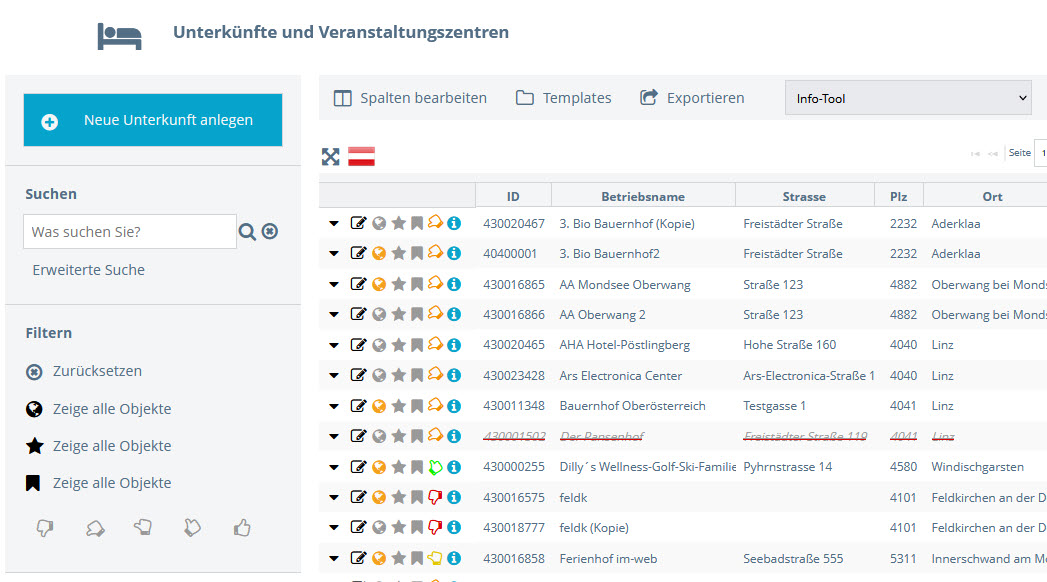
Die „Generische Liste“ – rot markiert – nennt man die Ansicht die man erhält, wenn man einen TOURDATA-Objekt-Typ öffnet.

Generische Listen bieten die Möglichkeit angepasste Abfragen und Listen nach eigenen Suchkriterien zu erstellen, wobei mehrere Kriterien innerhalb einer Suche miteinander verbunden werden können.


In der „Generischen Liste“ werden alle Objekte angezeigt, die zur oben ausgewählten Experience gehören (blaue/orange Weltkugel), oder zu dieser hinzugefügt werden können (graue Weltkugel). Die Zuweisung kann automatisiert erfolgen, oder durch bewusstes Hinzufügen durch Klicken auf das Symbol der Weltkugel. Siehe auch Experiences – Projekte – Weltkugel

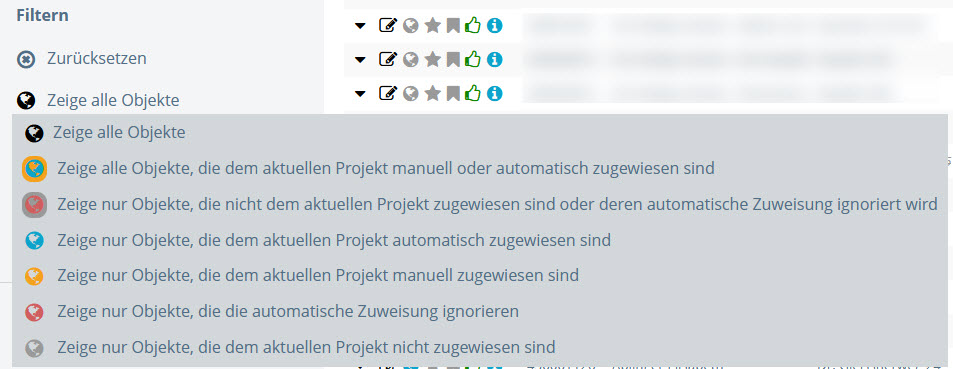
Filter-Optionen – „Zeige alle Objekte“:

Es gibt auf der linken Seite die Möglichkeit über „Filtern“ und zwei Zeilen darunter „Zeige alle Objekte“, die Ansicht einzuschränken und zum Beispiel „Zeige nur alle blauen Weltkugeln“ auszuwählen.

„Blaue Weltkugel“ und „Orange Weltkugel“ werden auf meiner Webseite ausgegeben, gehören zur ausgewählten Experience.

„Graue Weltkugel“ und „Rote Weltkugel“ werden auf meiner Webseite nicht ausgegeben, gehören nicht zur ausgewählten Experience.

2.[Generische Liste] Symbole der Generischen Liste - Objektfunktionen und Highlight #

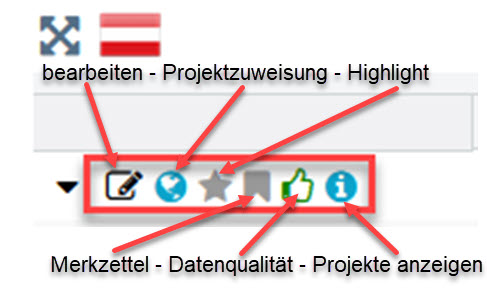
Am linken Rand der „Generischen Liste“ findet man eine Abfolge von Symbolen.

Hier öffnet man das Objekt zum Bearbeiten, kann die Projektzuweisung durch klicken auf die Weltkugel aufheben und
ein Objekt auf den Merkzettel, zur Wiedervorlage markieren und für die Sortierung auf der Webseite „Highlighten“!

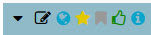
Das Symbol für das Highlighten ist der Stern, welcher wenn er aktiviert wurde, gelb eingefärbt wird.

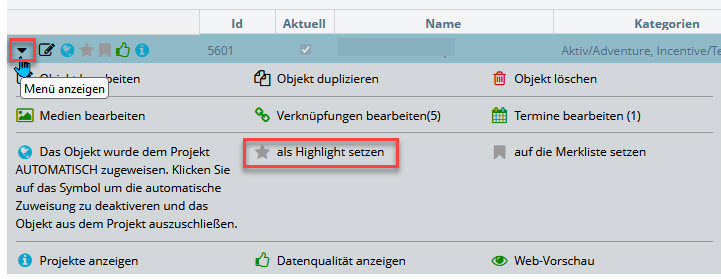
Klappt man mit dem schwarzen Dreieck am linken Rand das Drop-Down auf, kann man ohne zuerst das Objekt zu öffnen, direkt bestimmte Funktionen ausführen. Zum Beispiel Medien und Verknüpfungen öffnen, sowie Termine bearbeiten.

Hier kann das Objekt auch dupliziert oder gelöscht werden u.v.A.m.

Auch im Dropdown kann das „Stern-Symbol“ zum „Highlighten“ eines Objektes verwenden werden. Dieses „Highlight“ kann je gewählter Experience vergeben werden und macht sich bei der Sortierung auf der Webseite bemerkbar, wenn dies in der Programmierung der Webseite hinterlegt wurde!

Auf der Webseite werden Objekte vorgereiht, die diesen Stern gesetzt haben und danach werden diese dann für die Anzeige alphabetisch gereiht.

3.[Generische Liste] Aktionen zum Arbeiten in bzw. mit der Generischen Liste #

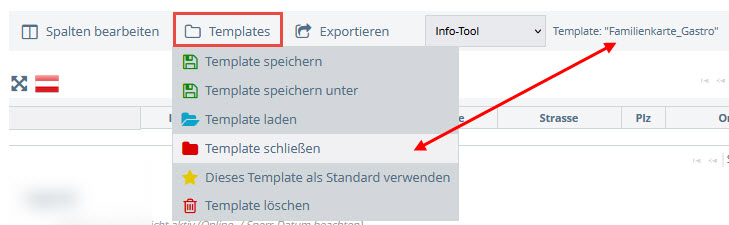
Spalten bearbeiten – Templates – Exportieren

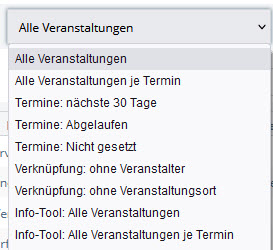
Oberhalb der Generischen Liste liegen die Aktions-Buttons „Spalten bearbeiten“, „Templates“, „Exportieren“ und das Dropdown mit den unterschiedlichen Vorfiltern (Ansichten) für die gewählte Objektart, sowie der Auswahl „Info-Tool“ (Verfügbar für oö. Orte und Regionen).

Die Inhalte des Dropdowns ermöglichen eine schnelle Anzeige – von vorgefilterten Ansichten. So kann man bei den Unterkünften & Veranstaltungszentren zwischen „nur“ Unterkünfte, oder „nur“ Veranstaltungszentren wählen.

Bei den Veranstaltungen hätte man zum Beispiel die Möglichkeit, „Veranstaltungen der nächsten 30 Tage“ aufzurufen,
„alle abgelaufenen Veranstaltungen“ anzeigen zu lassen, oder
„alle ohne Termin“ angelegten Veranstaltungen anzuzeigen.

In jeder Objektart, finden sich passende Einträge in diesem Dropdown zur einfacheren Bearbeitung der Generischen Liste.

Der Befehl „Spalten bearbeiten“ auf der linken Seite ermöglicht, weitere Spalten hinzuzufügen. Verwendert man im Dropdown den Eintrag „Info-Tool“, erhält man eine stark erweiterte Liste von Spaltennamen, die der Ansicht als weitere Spalten hinzugefügt werden können.

Wiederkehrende Abfragen, die über die Generische Liste gemacht werden, können als sogenanntes „Template“ abgespeichert werden. Dieses verhält sich wie eine „Vorlage“, die beim erneuten Öffnen die aktuellen Daten in die Suche einbezieht.

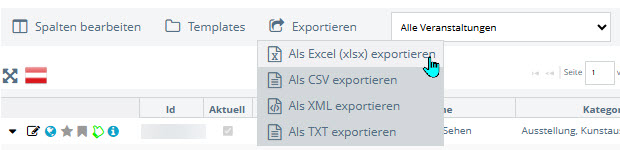
Jede Abfrage, die über die Generische Liste gemacht wird, kann bei Bedarf „Exportiert“ werden.

Es gibt 4 Formate für den Export – siehe Abbildung

„Als Excel exportieren“  –  Dieser Export wird am häufigsten verwendet, weil die Daten im Excel am besten weiterzubearbeiten sind.

Andere Exporte können nach Bedarf verwendet werden.

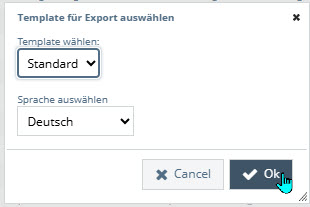
Nach Auswahl des Exportes „Als Excel…“ wird die Datei im Ordner „Downloads“ am eigenen PC/Laptop abgelegt und es öffnet sich automatisch MSExcel.

Davor kann man noch einen andere Sprache auswählen, sofern die Daten übersetzt wurden.

4.[Generische Liste] Spalten hinzufügen #

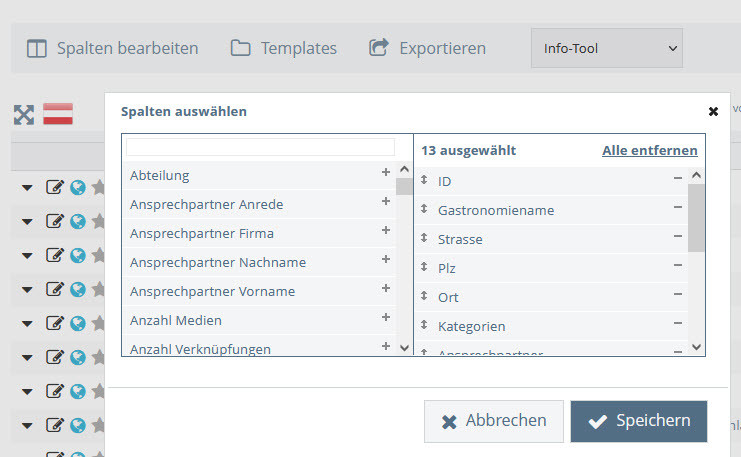
Mit der Auswahl „Spalten“ kann man die angezeigten Spalten der Generischen Liste verändern. Es können neue Spalten (Informationen) hinzugefügt, oder nicht benötigte entfernt werden.

Wählt man im Drop Down rechts vom Befehl „Expotieren“ das „Info-Tool“ aus, erhält man eine noch umfangreichere Sammlung von Feldern, welche man in einer Suche verwenden kann.

Das Feld, das verwendet werden soll, wird mit der Maus von links nach rechts gezogen und dort ausgelassen, wo man es platzieren möchte.

Befindet sich auf der rechten Seite ein Feld, das nicht benötigt wird, kann es mit dem „Minus“ an der rechten Seite eines jeden Eintragen entfernt werden.

Sind alle benötigten Informationen in der Ansicht „Spalten auswählen“ sichtbar, kann mit der Suche gestartet werden. Siehe Suche und Erweiterte Suche…

5.[Generische Liste] Filtern der Generischen Liste #

Unter „Filtern“ auf der linken Seite der Generischen Liste kann die Anzeige ganz einfach gefiltert werden.

Die Weltkugel mit ihren Ausprägungen ist im Detail HIER beschrieben, der Filter ermöglicht eine Anzeige aller Objekte, die in die eigene/ausgewählte Experience gehören.

Die Symbole „Stern“ und „Merkzettel“ – zeigen alle ebenso gekennzeichneten Objekte in der Generischen Liste an.


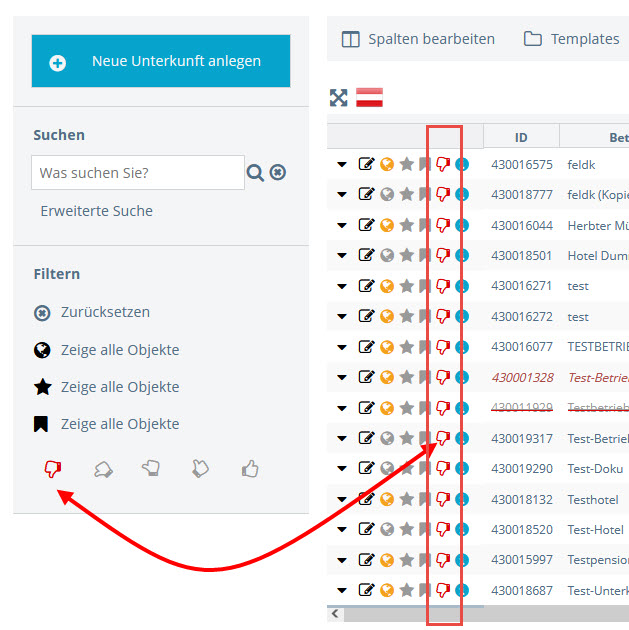
Die „Daumen“ erlauben eine Auswahl nach Datenqualität – von 0% bis 100%. Einfach die gewünschte Datenqualitäts-Stufe anklicken und alle anderen Objekte werden ausgefiltert.

6.[Generische Liste] Suche und Erweiterte Suche in der Generischen Liste #

Objekte suchen:

Die Suche in der Generischen Liste bezieht sich auf die Spalten“ID“, „Betriebsname“ und „Ort“.

Der gesuchte Begriff muss also in einer dieser Spalten gespeichert sein, wenn das Suchfeld auf der linken Seite befüllt wird – beispielsweise die Suche nach dem Ort „Leonding“. Die Ergebnisliste zeigt alle Objekte im Ort Leonding an, aber auch Objekte wo das Wort „Leonding“ im Betriebsnamen vorkommt.

Erweiterte Suche:

Möchte man sicher stellen, dass nur Objekte im Ort Leonding angezeigt werden, bietet die „Erweiterte Suche“ eine Möglichkeit dazu.

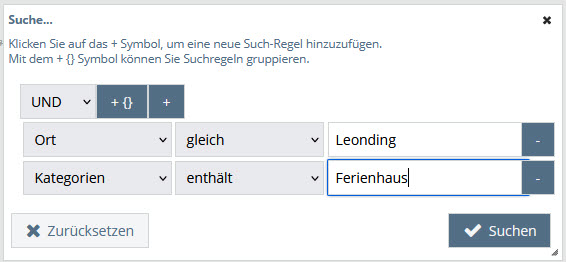
Hier kann man ein Feld, dass in der Objekttabelle angezeigt wird, für eine Suche auswählen. Zum Beispiel „Objekte im Ort Leonding“:

Daruber hinaus bietet die „Erweiterte Suche“ – direkt unter dem Suchfeld – die Möglichkeit nach mehr als einem Suchkriterium zu suchen. Durch klicken auf das „Plus“ am Ende der ersten Zeile, erhalten Sie eine zusätzliche Zeile, in der im Dropdown „ID“ das für Ihre Suche relevante Feld ausgewählt wird. Über das „Plus“ kann nun nach und nach eine weitere Zeile hinzugefügt werden, je nachdem wieviele Suchkriterien man eingeben möchte.

Zum Beispiel:

  • Suchkriterien Ort „gleich“ Leonding“ UND Kategorie „enthält“ Ferienhaus:

Ergebnis der Suche – 2 Datensätze, die beide Kriterien erfüllen:

Die „Erweiterte Suche“ in Verbindung mit hinzugefügten Feldern der Generischen Liste aus dem „Info-Tool“, ermöglicht eine zielgerichtete Suche nach den gewünschten Kriterien.

⇒⇒⇒ Schulungs-Empfehlung ⇒⇒⇒

Bei Interesse an weiteren Beispielen empfehlen wir die „TOURDATA Schulung Orte & Regionen „Spezial“: Arbeiten mit generischen Listen und Zusatzmodule in TOURDATA“ – Aktuelle Termine finden Sie HIER

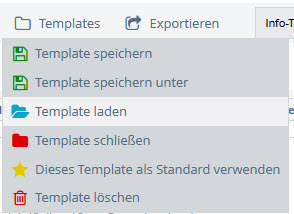
7.[Generische Liste] Templates speichern - laden - löschen - als Standard verwenden #

Template speichern:

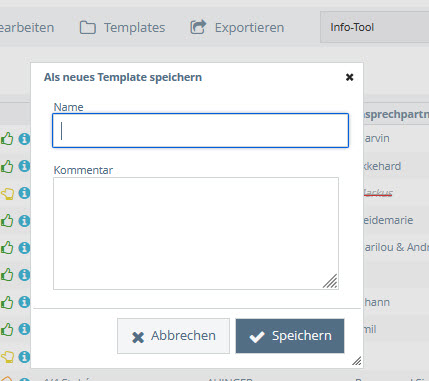
Wenn man die Generische Liste mit hinzugefügten, oder entfernten Spalten angepasst hat, und Suchparameter eingegeben hat, kann man das Ergebnis als sogenanntes „Template“ speichern.

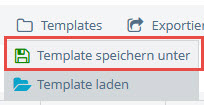
Beim Klicken auf „Template“ – „Template speichern unter“ kann ein Name und ein Kommentar zu dieser Vorlage/Template eingegeben werden.

Möchte man von einem bestehenden Template den Namen ändern, wählt man dieses aus und speichert es unter „Template speichern unter“ neu ab.

Danach kann das Template mit dem „falschen Namen“ gelöscht werden. Dazu Template auswählen (laden) und Template löschen.

Beispielsweise eine Suche nach Restaurants mit Gastgärten in einem bestimmten Ort, wo Haustiere/Hunde erlaubt sind.

Template laden:

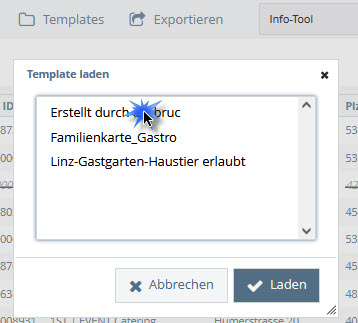
Templates die abgespeichert wurden, können immer wieder geladen werden.

Template „als Standard verwenden“:

Eine weitere praktische Funktion ist ein Template „als Standard zu verwenden“. Das bedeutet, dass mit dem jeweiligen Login, immer diese eine Template geladen und angezeigt wird.

Template schließen:

Ein geladenes Template wird rechts des DropDowns angezeigt und kann natürlich über die Auswahl „Template schließen“ wieder geschlossen werden.


8.Spezialfall: Filterung aller Betriebe mit erfassten strukturierten Öffnungszeiten #

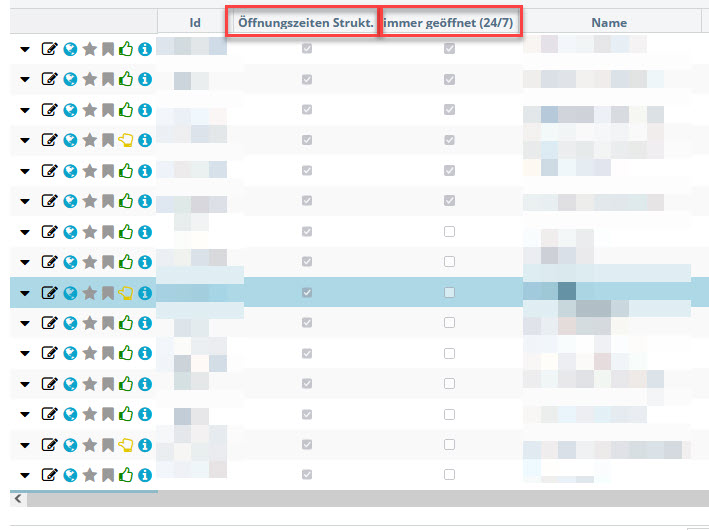
Bei einem Qualitäts-Check auf der Suche nach Betrieben, die „Strukturierte Öffnungszeiten“ erfasst haben, gilt es darauf zu achten, dass es in der Maske zur Erfassung der Öffnungszeiten auch die Checkbox „Immer geöffnet (24/7) gibt.

Wird die Checkbox „Immer geöffnet (24/7)“ verwenden –  ACHTUNG! – das bedeutet 24h am Tag und 7 Tage die Woche geöffnet – muss bei der Suche im Info-Tool nicht nur nach „Öffnungszeiten Strukt.“ gesucht werden, sondern auch nach „immer geöffnet (24/7)“!

Erst dann erhält man eine vollständige Liste aller Betriebe,die die maschinen-lesbare Form der Erfassung der Öffnungszeiten verwenden!
Help Guide Powered by Documentor
Schlagen  Sie  bearbeiten

Bereinigung von veralteten Winter-Berichten
Zur Information: die Mitarbeiter am TOURDATA & Web Helpdesk werden in den nächsten Tagen eine Bereinigung der Berichts-Daten vornehmen. Konkret werden Angaben in Winter-Berichten (Skigebiete, Loipen, Eislaufen, Rodeln) aus der vergangenen Saison gelöscht.

Die POI-Einträge werden nicht überarbeitet, es werden ausschließlich die Berichte überarbeitet. Damit soll sichergestellt werden, dass die User der Webarchitektur-Seiten nicht irrtümlich mit veralteten Informationen versorgt werden.

Inaktive Objekte und nicht freigegebene Medien-Daten

Wir haben in den letzten Wochen intensiv an Maßnahmen gearbeitet, die die Performance von TOURDATA weiter verbessern. Anfang Oktober werden einige Löschroutinen und andere Neuerungen am Live-System aktiviert.
1) Generische Liste „Inaktiv“

In allen Objekttypen steht ab sofort eine generische Liste zur Verfügung, die mit nur einem Klick alle inaktiven Objekte ausgibt.

TOURDATA Screenshot Generische Liste Inaktiv

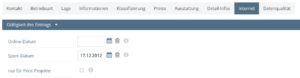
Als inaktiv gelten Objekte die unter Internet > Gültigkeit des Eintrags ein Sperr-Datum in der Vergangenheit eingetragen haben.

TOURDATA Screenshot Gültigkeit des Eintrags

In den Objekttypen Veranstaltungen und Pauschalen werden in der Liste zusätzlich auch Daten gelistet, die keinen anstehenden Termin bzw. Reisezeitraum haben.

Wir bitten darum, die Listen durchzuschauen und Objekte die nicht mehr benötigt werden zu löschen statt zu sperren. Damit ist sichergestellt, dass TOURDATA von Altlasten befreit wird, die Datenmengen übersichtlicher werden und die Performance stabil bleibt.


2) Nicht freigegebene Medien-Daten

Wir weisen daraufhin, dass Medien-Daten die explizit auf nicht freigegeben gesetzt wurden, nach 6 Monaten gelöscht werden.

Kategorien-Validierung bei Pauschalen

In TOURDATA wurde im Objekttyp Pauschalen eine Kategorien-Validierung aktiviert. Pauschalen mit mehr als 5 Kategorien (inklusive Sub-Kategorien) werden ab sofort in der Datenqualität abgestuft. Bitte achten Sie darauf, dass die Auswahl der Kategorien die in der Pauschale enthaltenen Leistungen widerspiegelt. Damit ist sichergestellt, dass TOURDATA Daten in Online-Redaktionen zielgerichtet verwendet werden können.